
iPhoneでは、MEXC公式が案内している「AltStore PAL」を利用することで、公式アプリを安全にインストールできます。
App Storeを経由しない方法のため、最初は戸惑うかもしれませんが、画面の表示どおりに進めていけば、特別に難しい操作はありません。
以下では、実際の画面遷移に沿って、AltStore PALのダウンロードからMEXCアプリのインストール完了までを順に見ていきます。
1.AltStore PALをダウンロードする
まずはSafariで https://altstore.io/ にアクセスし、AltStore PALをダウンロードします。
ここではまだアプリを「使う」段階ではなく、MEXCアプリを入れるための土台を用意するイメージです。
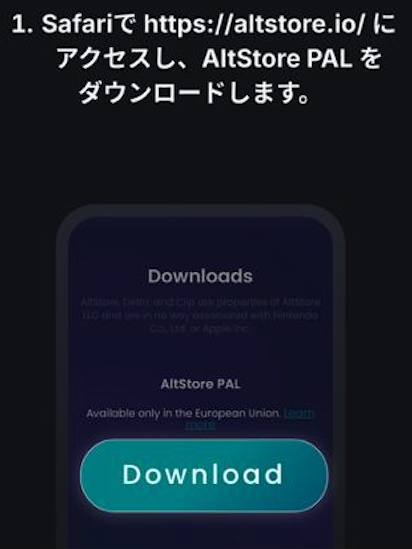
AltStore公式サイトを開き、「Download」ボタンをタップします。
2. 許可ポップアップが表示されたら「設定」を選ぶ
ダウンロード後、iOSからインストールに関する確認画面が表示されます。
この画面では、必ず「設定」をタップしてください。
一見すると「OK」を押してしまいそうですが、
ここで「設定」を選ばないと、AltStore PALのインストールを進めることができません。
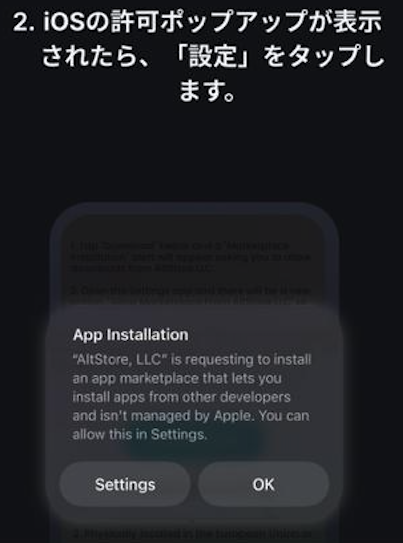
AltStore PALのインストール許可を行うためのポップアップ画面です。
3. AltStore PALのインストールを許可する
設定画面に移動したら、AltStore PALのインストールを許可します。
これは、App Store以外のアプリを導入する際にiOSが必ず求める確認で、異常な挙動ではありません。
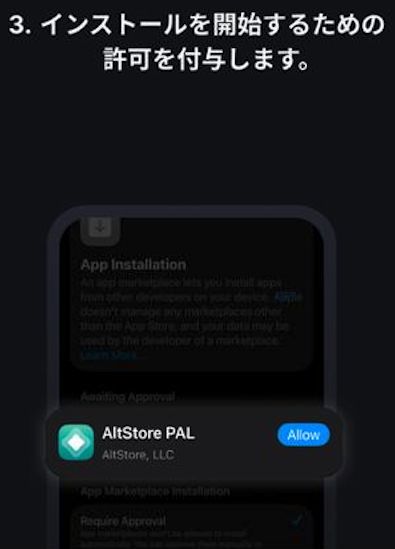
ここで許可を行うと、AltStore PALのインストールが開始されます。
4. AltStore PALを開き、ソース追加画面へ進む
AltStore PALのインストールが完了したら、アプリを起動します。
画面下部の「Sources」を開き、「+」アイコンをタップしてください。
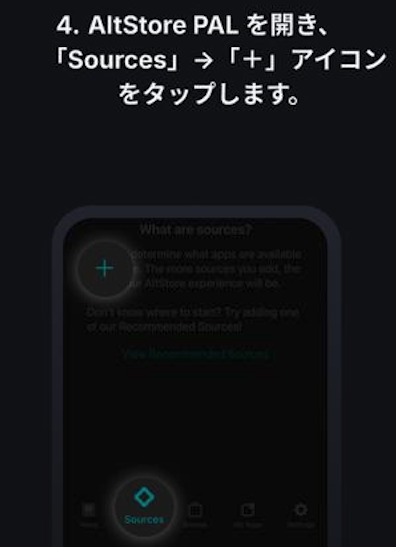
ここから、MEXCアプリを取得するための設定を行います。
5.MEXCの公式ソースを追加する
入力欄に alt.mexc.com と入力し、「+」をタップします。
このURLは、MEXC公式がAltStore向けに用意している正規の配布元です。
文字の打ち間違いがあると先に進めないため、入力内容はそのままコピーして使うのがおすすめです。
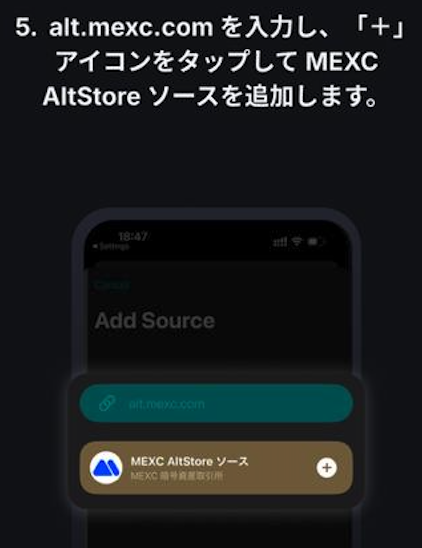
MEXC AltStoreソースが追加された状態を確認します。
6. MEXCアプリをインストールする
ソースの追加が完了すると、MEXCアプリが表示されます。
「Free」 ボタンをタップすると、ダウンロードとインストールが始まります。
この途中でApple IDのパスワード入力を求められる場合がありますが、これはiOSの正規認証プロセスによるものです。
表示されるAppleの認証画面に従って入力してください。
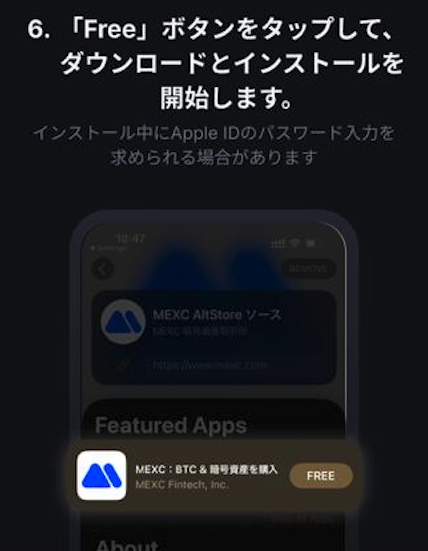
インストールが完了すると、ホーム画面にMEXCアプリが追加されます。
インストール完了後と注意点
ホーム画面にアプリが追加され、起動できる状態になればインストールは完了です。
AltStore PAL経由の方法は、公式ブログでもApple公認で安全性が高いこと、またアプリ内で更新が簡単な点がメリットとして説明されています。
一方で、利用にあたっては端末が日本国内にある必要がある(GPS位置情報で確認)点には注意が必要です。
うまく進まないときの確認ポイント
インストール途中で止まった場合は、まず「設定」画面でAltStore PALの許可が完了しているかを確認し、次にソース追加の入力が alt.mexc.com になっているかを見直してください。